Como podemos ajudar?
Guia passo a passo para conectar o seu relógio ou pulseira ao AEvita, resolver problemas de sincronização e tirar dúvidas comuns. Escrito em linguagem simples — sem pressa, um passo de cada vez.
Conectar o relógio ao AEvita
O AEvita não se conecta direto ao relógio: ele lê os dados do Health Connect (Conexão Saúde), o cofre de dados de saúde do Android. O caminho é sempre o mesmo, em três passos:
O aplicativo da marca do relógio precisa estar instalado
Cada relógio conversa primeiro com o aplicativo da própria marca: Samsung Health (Galaxy Watch), Mi Fitness (Xiaomi), WHOOP, Garmin Connect ou Polar Flow. Esse aplicativo já deve estar recebendo os dados do relógio normalmente.
O aplicativo da marca precisa gravar no Health Connect
Dentro do aplicativo da marca existe uma opção para sincronizar com o Health Connect. Ative-a e marque todos os tipos de dados: passos, sono, frequência cardíaca e os demais. Este é o passo que mais passa despercebido — veja o guia da sua marca logo abaixo.
O AEvita precisa da sua autorização para ler
Abra o AEvita e siga o passo de conexão — ele pedirá permissão de leitura no Health Connect. Marque todos os tipos e confirme. Pronto: conforme o relógio sincroniza, sua pontuação diária de bem-estar aparece no aplicativo.
Guia por marca
Toque na marca do seu relógio ou pulseira para abrir o passo a passo.
Samsung Galaxy Watch · Samsung Health
- Abra o aplicativo Samsung Health no celular.
- Toque no menu (☰ ou sua foto, no canto superior) e em Configurações.
- Procure Health Connect (ou “Conexão Saúde”) e toque para abrir.
- Ative a sincronização e marque todos os tipos de dados — passos, sono, frequência cardíaca, oxigênio.
- Abra o AEvita e confirme a autorização de leitura.
Xiaomi Mi Band / Redmi Watch · Mi Fitness — e celulares Xiaomi/POCO
- Abra o aplicativo Mi Fitness.
- Toque em Perfil → Configurações → Health Connect e ative a sincronização com todos os tipos de dados.
- Abra o AEvita e confirme a autorização de leitura.
WHOOP Pulseira WHOOP
- Abra o aplicativo WHOOP.
- Toque em More (Mais) → App Settings (Configurações).
- Procure Health Connect e ative o compartilhamento de dados.
- Abra o AEvita e confirme a autorização de leitura.
Garmin Relógios Garmin · Garmin Connect
- Abra o aplicativo Garmin Connect.
- Toque no menu (☰) → Configurações → Health Connect.
- Ative a sincronização e marque todos os tipos de dados.
- Abra o AEvita e confirme a autorização de leitura.
Polar Relógios Polar · Polar Flow
- Abra o aplicativo Polar Flow.
- Toque no menu → Configurações gerais e procure Health Connect.
- Ative a sincronização e marque todos os tipos de dados.
- Abra o AEvita e confirme a autorização de leitura.
Os dados não aparecem — o que verificar
Na grande maioria dos casos é um destes quatro motivos, nesta ordem:
A permissão do AEvita foi desfeita
Reinstalar o aplicativo (ou trocar de celular) apaga a autorização em silêncio. Se o AEvita mostrar o aviso “Conexão com o relógio perdida”, toque em Reautorizar acesso e confirme. O histórico recente é recuperado automaticamente.
O aplicativo da marca não está gravando no Health Connect
Abra o aplicativo da marca e confira a sincronização com o Health Connect — todos os tipos marcados, não só alguns (veja o guia da sua marca acima). Você pode conferir pelo próprio Health Connect: em Acesso dos apps, o aplicativo da marca deve aparecer como quem grava passos, sono e batimentos.
A bateria está “matando” a sincronização
Em celulares Xiaomi, POCO e alguns Samsung, o modo de economia interrompe a sincronização em segundo plano. Configure a bateria do aplicativo da marca como “Sem restrições”.
O relógio não mede aquele dado
Nem todo relógio mede tudo: alguns não medem oxigênio ou respiração, e pulseiras de recuperação não contam passos. No AEvita, a tela de cobertura mostra o que o seu modelo entrega — o que ele não mede aparece como “—”, sem prejudicar o restante da pontuação.
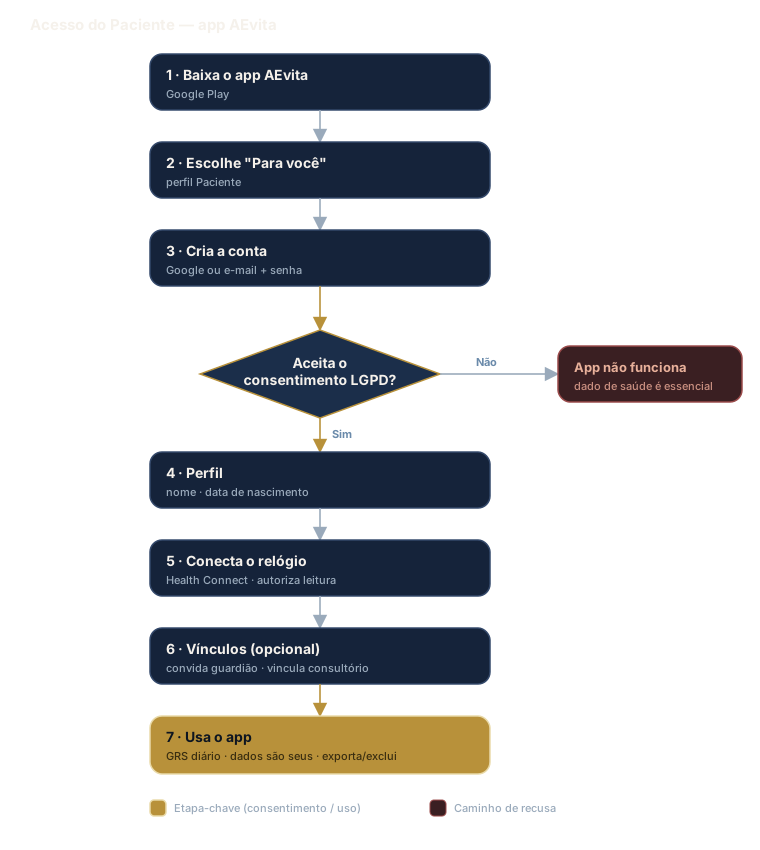
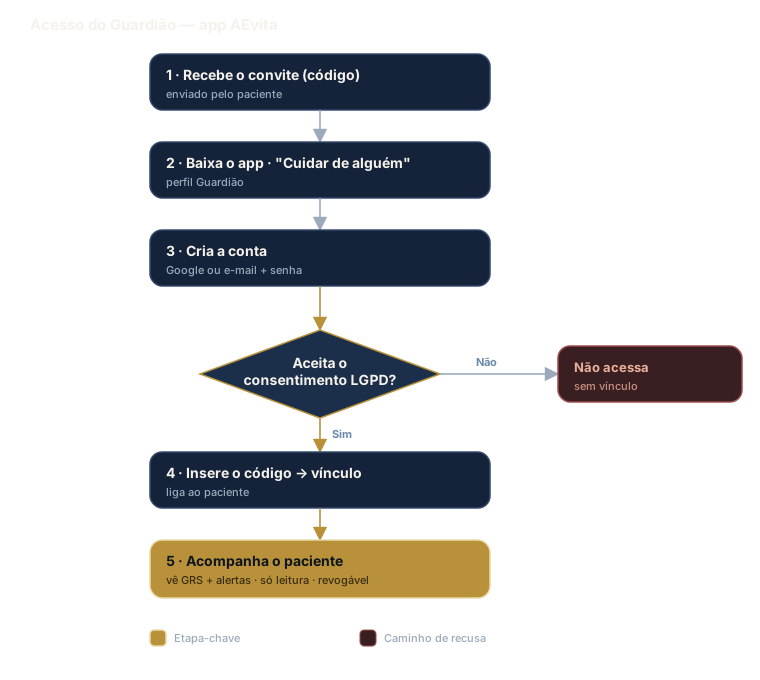
Como funciona o acesso
Veja, passo a passo, como o seu acesso ao AEvita é criado — e como seus dados ficam protegidos.
Para você (paciente)
Para cuidar de alguém (guardião)
Perguntas frequentes
Meu celular é Android 13 (ou mais antigo) e não conecta. Por quê?
A conexão com pulseiras e relógios pelo Health Connect requer Android 14 ou superior. No Android 13 e anteriores, o Health Connect é um aplicativo separado que pode não reconhecer o AEvita — então a conexão falha mesmo com tudo instalado. Não é problema seu nem da pulseira. Estamos trabalhando para ampliar o suporte. Enquanto isso, você pode usar um aparelho Android 14+ como ponto de sincronização — e segue podendo acompanhar familiares normalmente.
O que é a pontuação GRS?
O GRS é a pontuação diária de bem-estar do AEvita, de 0 a 100, calculada com base científica a partir do que o relógio mede: frequência cardíaca, variabilidade, sono, passos, respiração e oxigênio — ajustada pela idade. Ela resume “como foi o dia” e ajuda a família e o médico a perceber mudanças de padrão ao longo do tempo.
O AEvita detecta quedas?
Não. O AEvita não detecta quedas. Acompanhamos os sinais diários do relógio e avisamos a família quando o padrão muda, e o aplicativo tem um botão de emergência (SOS) que a própria pessoa toca para avisar os guardiões e ligar para o 192.
Como vinculo um familiar (guardião) ou o consultório?
Com um código de 6 letras. Em Ajustes, o aplicativo mostra o seu código — compartilhe com o familiar, que o digita no aplicativo dele. Para consultórios, o médico fornece o código do consultório e você o digita em Ajustes → Vincular Consultório. Cada vínculo exige a sua confirmação e pode ser desfeito a qualquer momento, com efeito imediato.
Meus dados são vendidos ou usados para publicidade?
Não comercializamos dados que identifiquem você nem os usamos para publicidade. Podemos usar dados anonimizados — que não identificam você — para pesquisa e finalidades estatísticas, e apenas se você autorizar separadamente (recusar não afeta o uso do app; você pode revogar quando quiser). Seus dados ficam criptografados no Google Firebase e o tratamento segue a LGPD (Lei 13.709/2018). Leia a política de privacidade completa.
Como excluo minha conta e meus dados?
Dentro do aplicativo: Ajustes → Excluir conta. A exclusão é imediata e definitiva — métricas, perfil, vínculos e a própria conta são removidos, conforme o direito ao esquecimento da LGPD (Art. 18).
Preciso de conta Google?
Sim — a conta Google protege seus dados e permite recuperá-los ao trocar de celular. Não tem conta Google? Dá para criar uma com qualquer e-mail, inclusive o que você já usa.
Não encontrou a resposta?
Fale com a nossa equipe. Respondemos com calma e em linguagem simples — e, se precisar, fazemos o passo a passo junto com você.
Escrever para o suporte